Comment accéder à Freebox OS sans se tromper de lien
Freebox OS est l’interface d’administration de votre Freebox, accessible en local puis, si elle est activée, à distance. Pour y accéder sans erreur, il faut distinguer mafreebox.freebox.fr à domicile, le lien d’accès distant dédié, et la validation de sécurité au premier accès.
Freebox OS est l’interface d’administration de votre Freebox, accessible en local puis, si elle est activée, à distance. Pour y accéder sans erreur, il faut distinguer mafreebox.freebox.fr à domicile, le lien d’accès distant dédié, et la validation de sécurité au premier accès.
Un utilisateur du forum Univers Freebox croyait que l’accès à distance ne fonctionnait plus, alors que le vrai blocage venait surtout du lien utilisé. C’est précisément le piège le plus fréquent : beaucoup pensent que mafreebox.freebox.fr s’emploie de la même façon chez soi et hors du domicile. En pratique, les échecs d’accès à Freebox OS relèvent souvent d’une confusion entre interface locale, accès distant, mot de passe Freebox OS et identifiants Free. Nous clarifions ici les bons réflexes, pas à pas, pour éviter de conclure trop vite à une panne de la box ou du réseau.
En bref : les réponses rapides
Accéder à Freebox OS : ce qu’il faut vérifier avant de conclure à un blocage
Freebox OS s’ouvre d’abord comme une interface d’administration locale. Si l’accès échoue, la cause n’est pas forcément la box : vérifiez le contexte d’usage, l’adresse saisie, la connexion au réseau Freebox et l’éventuelle autorisation de sécurité demandée au premier accès depuis le domicile.
La confusion est fréquente. Les résultats de recherche mélangent assistance, forums, pages de connexion et tutoriels, alors que Freebox OS n’est pas l’Espace Abonné Free. Pour accéder à l’interface locale, il faut passer par mafreebox.freebox.fr depuis un appareil connecté au réseau de la box ; une fiche d’aide datée du 10 avril 2026 le rappelle explicitement. Autre piège : ne pas confondre les identifiants du compte Free avec le mot de passe propre à Freebox OS, ni oublier la validation physique parfois demandée lors d’un premier accès à domicile. Un échec peut donc venir d’un mauvais lien, surtout si vous tentez un accès distant avec l’URL locale. Enfin, l’écran peut varier sans que la procédure soit fausse : selon Génération NT, Freebox OS 3.0 a été annoncé en juillet 2014 pour la Freebox Révolution, et Univers Freebox a mis en avant en juin 2021 une interface plus moderne.
Depuis chez vous : la bonne méthode pour se connecter à mafreebox.freebox.fr
À domicile, la connexion à mafreebox.freebox.fr se fait depuis un appareil relié au réseau de votre box, en wifi ou en Ethernet. Si l’écran de sécurité apparaît, l’autorisation doit parfois être validée sur le Freebox Server avant d’utiliser ou de créer le mot de passe Freebox OS.
- Reliez votre ordinateur ou smartphone au réseau de votre Freebox, car un accès via la 4G ou un autre wifi ne mène pas à l’interface locale.
- Ouvrez votre navigateur puis saisissez mafreebox.freebox.fr, adresse donnée pour l’accès local selon l’assistance Free datée du 10 avril 2026.
- Repérez la page de connexion Freebox OS, sachant que l’habillage peut changer selon les versions, avec une refonte signalée en 2021 par Univers Freebox.
- Si une demande d’autorisation s’affiche, validez-la sur le Freebox Server, puis revenez à l’écran pour poursuivre la connexion.
- Entrez votre mot de passe d’administration, sans chercher de code par défaut et sans confondre cette interface avec ma Freebox mon compte.
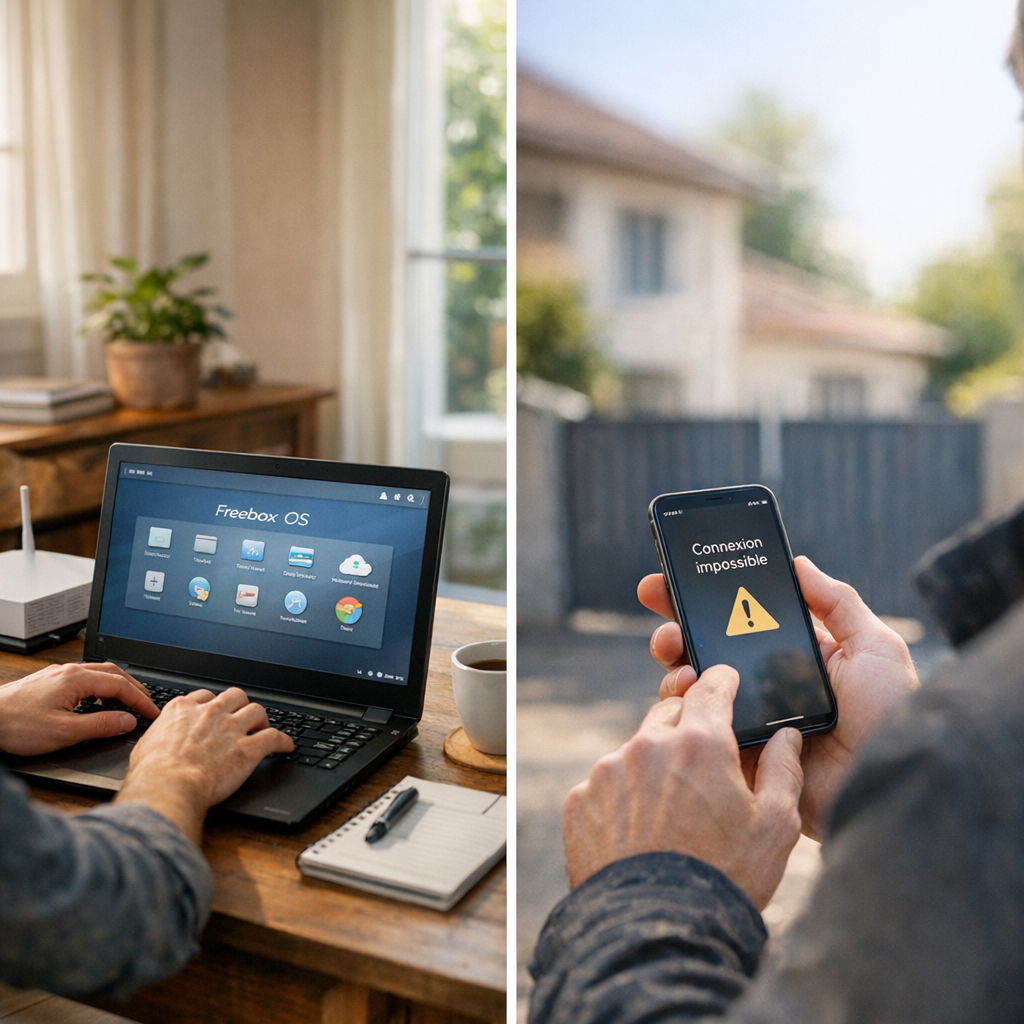
Pourquoi Freebox OS semble accessible à la maison mais pas depuis l’extérieur ?
Le cas le plus fréquent n’est pas une panne de Freebox. Freebox OS à distance échoue souvent parce que mafreebox.freebox.fr est pris pour une adresse universelle, alors que l’accès distant peut reposer sur une autre url, à vérifier dans l’interface prévue à cet effet. Le bon réflexe est simple : tester séparément l’usage depuis chez soi et l’accès hors domicile, sans mélanger les deux.
Accès local ou accès distant : tableau de repères pour ne plus confondre les deux
Le bon réflexe consiste à raisonner par contexte. En local, vous passez par le réseau de votre box et vous autorisez la freebox os connexion si demandé. En freebox os à distance, vous utilisez le lien prévu pour l’extérieur, pas celui du domicile. Autre repère utile : l’interface administration n’est pas l’Espace Abonné Free, et son apparence varie selon les versions. Selon Univers Freebox, une refonte plus moderne a été mise en avant en juin 2021.
| Situation | Depuis quel réseau | Lien à utiliser | Signe que vous êtes dans le bon mode | Erreur fréquente | Action corrective |
|---|---|---|---|---|---|
| Depuis le domicile | Wi‑Fi ou réseau local de la Freebox | mafreebox.freebox.fr ; Free rappelle cet accès au 10 avril 2026 | Demande d’autorisation locale ou tableau de bord | Confondre avec l’Espace Abonné | Revenir à l’interface d’administration et valider l’accès |
| Hors domicile | 4G/5G, autre Wi‑Fi, autre site | Lien d’accès distant affiché dans la configuration Freebox OS | Connexion extérieure reconnue | Tester l’URL locale depuis l’extérieur | Utiliser le lien distant exact et vérifier la sécurité associée |
| Faux positif courant | Chez soi, mais avec le mauvais lien | Lien extérieur au lieu du lien local, ou inversement | Échec trompeur malgré une box fonctionnelle | Conclure trop vite à une panne | Repartir du bon contexte avant toute configuration Freebox OS |
Si cela ne marche toujours pas : les vrais points de contrôle avant d’appeler l’assistance
Avant de conclure à une panne, vérifiez cinq points simples : le réseau utilisé, la bonne URL selon que vous êtes chez vous ou hors domicile, le mot de passe Freebox OS, l’autorisation locale déjà accordée, puis la cohérence entre l’écran affiché et la freebox os version. Cette séquence évite la plupart des faux diagnostics.
Le test le plus utile est souvent le plus banal. Si vous êtes sur le Wi‑Fi ou en Ethernet de la box, vous êtes dans un cas d’administration locale ; hors domicile, ce n’est plus le même lien ni la même logique d’accès. Un retour d’utilisateur sur Univers Freebox montre d’ailleurs qu’un échec venait d’une confusion entre adresse locale et accès distant, pas d’un défaut de box. Vérifiez ensuite le mot de passe et la configuration d’accès distant, sans oublier qu’un ancien tutoriel peut montrer une interface différente : selon Univers Freebox, une refonte plus moderne a été mise en avant en juin 2021. Pour la procédure officielle, appuyez-vous sur Assistance Free. Pour une vue plus large des fonctions, Busyspider reste utile. Le bon diagnostic commence par une séparation stricte entre local et distant, pas par une réinitialisation précipitée.
Comment installer Free OS ?
Freebox OS ne s’installe généralement pas comme un logiciel classique sur votre ordinateur. Il s’agit de l’interface d’administration de la Freebox, accessible depuis un navigateur web. Il suffit donc de connecter votre appareil au réseau Freebox, puis d’ouvrir mafreebox.freebox.fr. Si une mise à jour est proposée par Free, elle se fait depuis l’interface d’administration.
Comment trouver le mot de passe de Freebox OS ?
Le mot de passe Freebox OS est celui que vous avez défini lors de la première configuration de l’interface. Si vous l’avez oublié, rendez-vous sur mafreebox.freebox.fr et utilisez la procédure de réinitialisation. Selon le modèle de Freebox, une validation physique sur le boîtier Server peut être demandée pour autoriser la création d’un nouveau mot de passe.
Comment me connecter à ma freebox avec mon portable ?
Depuis votre portable, connectez-vous d’abord au Wi-Fi de votre Freebox ou utilisez l’accès distant si vous l’avez activé. Ouvrez ensuite le navigateur et saisissez mafreebox.freebox.fr pour accéder à l’interface Freebox OS. Vous pouvez aussi passer par l’application Freebox Connect pour certaines fonctions d’administration et de gestion du réseau.
Comment accéder à Freebox OS ?
Pour accéder à Freebox OS, reliez votre ordinateur, tablette ou smartphone au réseau de la Freebox. Ouvrez ensuite un navigateur internet et entrez l’adresse mafreebox.freebox.fr. Lors de la première connexion, l’interface d’administration vous demande souvent de créer un mot de passe. Une fois identifié, vous accédez aux réglages, fichiers, téléchargements et paramètres réseau.
Comment télécharger freebox OS ?
Dans la majorité des cas, il n’y a rien à télécharger pour utiliser Freebox OS. L’interface fonctionne directement depuis un navigateur web à l’adresse mafreebox.freebox.fr. Pour un usage mobile, Free propose plutôt des applications comme Freebox Connect. Si vous cherchez un accès à l’administration, passez d’abord par l’interface web officielle de votre Freebox.
Comment accéder à freebox OS ?
L’accès à Freebox OS se fait depuis le réseau local de votre box, via l’adresse mafreebox.freebox.fr. Vérifiez que votre appareil est bien connecté à la Freebox, puis ouvrez cette adresse dans votre navigateur. Si la page ne s’affiche pas, redémarrez la box ou testez un autre navigateur. L’identification permet ensuite d’entrer dans l’interface d’administration.
Où trouver les identifiants freebox OS ?
Pour Freebox OS, l’identifiant n’est pas toujours un login séparé : l’accès repose surtout sur le mot de passe que vous avez créé pour l’interface d’administration. L’adresse d’accès est mafreebox.freebox.fr. Si vous ne retrouvez plus vos informations, utilisez la procédure de réinitialisation depuis cette page, avec validation sur le Server si nécessaire.
Comment configurer une connexion à distance sur ma freebox ?
Dans Freebox OS, ouvrez les paramètres de la Freebox puis activez l’accès distant depuis l’interface d’administration. Vous devrez définir les autorisations utiles et vérifier le port d’accès sécurisé. Nous conseillons aussi de choisir un mot de passe robuste. Une fois l’option activée, vous pourrez vous connecter à votre Freebox hors de chez vous, depuis internet.
Avant de parler de panne, vérifiez toujours trois points : le contexte d’accès, l’adresse utilisée et la validation de sécurité éventuelle. Si vous êtes chez vous, commencez par l’accès local ; si vous êtes hors domicile, contrôlez que l’accès distant est bien activé et que vous utilisez le bon lien. En procédant dans cet ordre, vous éliminez la plupart des faux blocages et gagnez du temps sur le dépannage comme sur la configuration.
Mis à jour le 12 mai 2026