
Comment bien Configurer un appareil avec Ok Google
« Ok Google, configurer mon appareil » peut désigner plusieurs actions : préparer un nouvel appareil Android, associer un appareil à proximité, régler une Android TV ou connecter un objet domotique. Le point clé est d’identifier le bon contexte, car la commande vocale seule ne ré
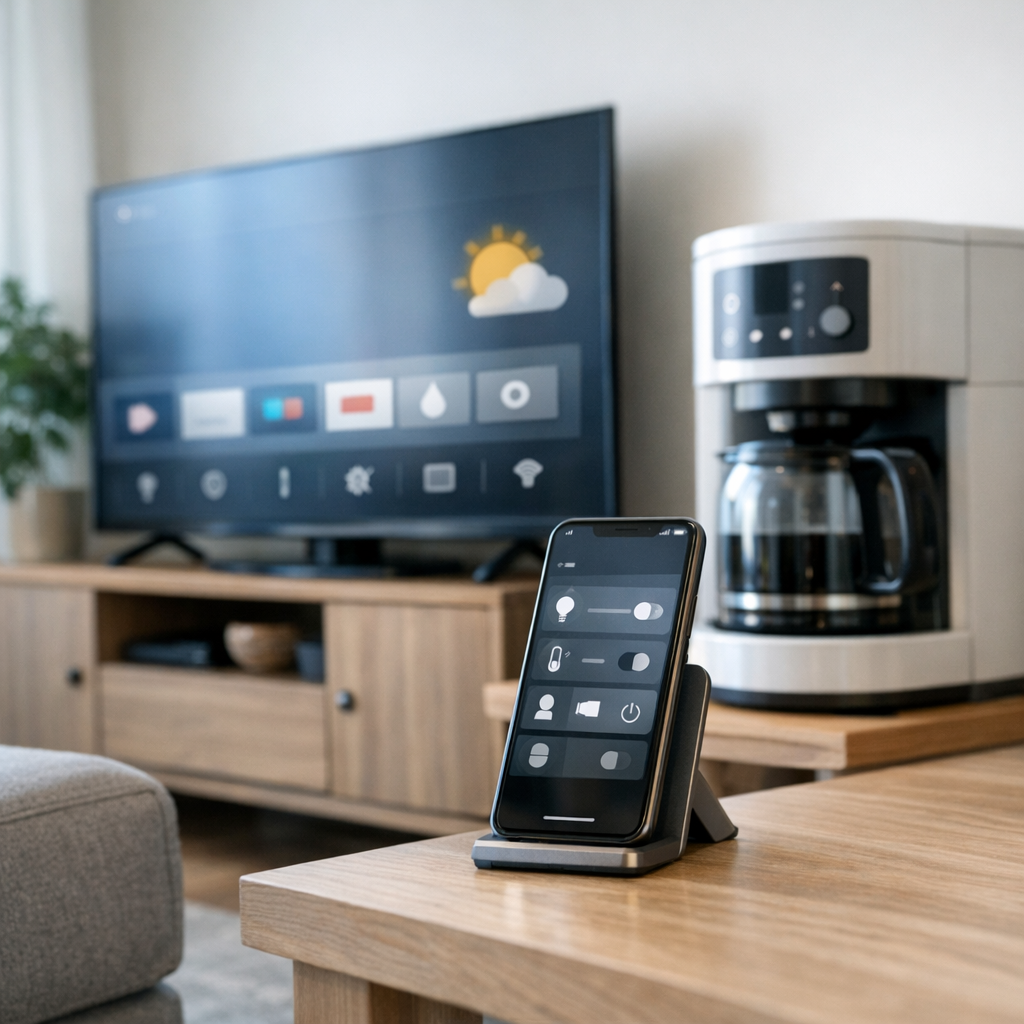
« Ok Google, configurer mon appareil » peut désigner plusieurs actions : préparer un nouvel appareil Android, associer un appareil à proximité, régler une Android TV ou connecter un objet domotique. Le point clé est d’identifier le bon contexte, car la commande vocale seule ne réalise pas toujours l’appairage.
Le vrai problème n’est souvent pas d’activer « Ok Google », mais de comprendre quel appareil vous essayez réellement de configurer. Entre un nouvel Android, une Android TV, un accessoire Bluetooth à proximité ou même un appareil domestique compatible Home Connect, la même requête recouvre des scénarios très différents. C’est là que naissent la plupart des blocages : on cherche une commande vocale, alors qu’il faut parfois passer par les paramètres Android, l’application Google Home ou l’écran de la télévision. Notre objectif est donc simple : vous aider à poser le bon diagnostic avant de toucher aux réglages.
En bref : les réponses rapides
Ce que veut vraiment dire « Ok Google, configurer mon appareil »
La requête ok google configurer mon appareil ne renvoie pas à une seule action. Elle peut viser un nouvel appareil Android, un appareil à proximité en Bluetooth, une Android TV ou un objet domestique relié à Google Assistant. Le vrai sujet est là. Le bon diagnostic précède toujours le bon réglage, car dire “Ok Google” n’appaire pas, à lui seul, n’importe quel appareil.
1ère étape : identifier le bon scénario avant de configurer
Avant toute manipulation, il faut savoir si vous cherchez à configurer mon téléphone, à lancer configurer mon appareil à proximité, à démarrer une Android TV ou à relier un objet connecté. Les menus ne sont pas les mêmes. Les prérequis non plus. C’est souvent là que le tutoriel “ne marche pas” : l’utilisateur active l’assistant Google, alors qu’il fallait en réalité appairer un appareil, ouvrir une application dédiée ou passer par le Wi‑Fi domestique.
| Scénario | Ce que l’utilisateur cherche réellement | Où cela se passe | Erreur fréquente |
|---|---|---|---|
| Nouvel appareil Android | Initialiser un nouvel appareil Android ou migrer ses données | Réglages Android, compte Google, Wi‑Fi | Confondre configuration du téléphone et simple activation vocale |
| Appareil à proximité / Bluetooth | Détecter et appairer écouteurs, montre ou accessoire | Bluetooth, Nearby, notifications Android | Chercher dans l’Assistant au lieu du menu d’appairage ; AirDroid distinguait encore ce cas en juillet 2025 |
| Android TV | Associer la TV au compte Google et au réseau | Écran TV + téléphone d’aide éventuel | Suivre un tuto smartphone ; selon Futura-Sciences, un guide séparé a été publié le 21 novembre 2024 |
| Objet connecté domestique | Relier un appareil de maison connectée, par exemple via Home Connect | Application du fabricant + maison connectée | Penser qu’on configure Android lui-même ; ici on relie un électroménager pour des commandes comme vérifier si un sèche-linge tourne |
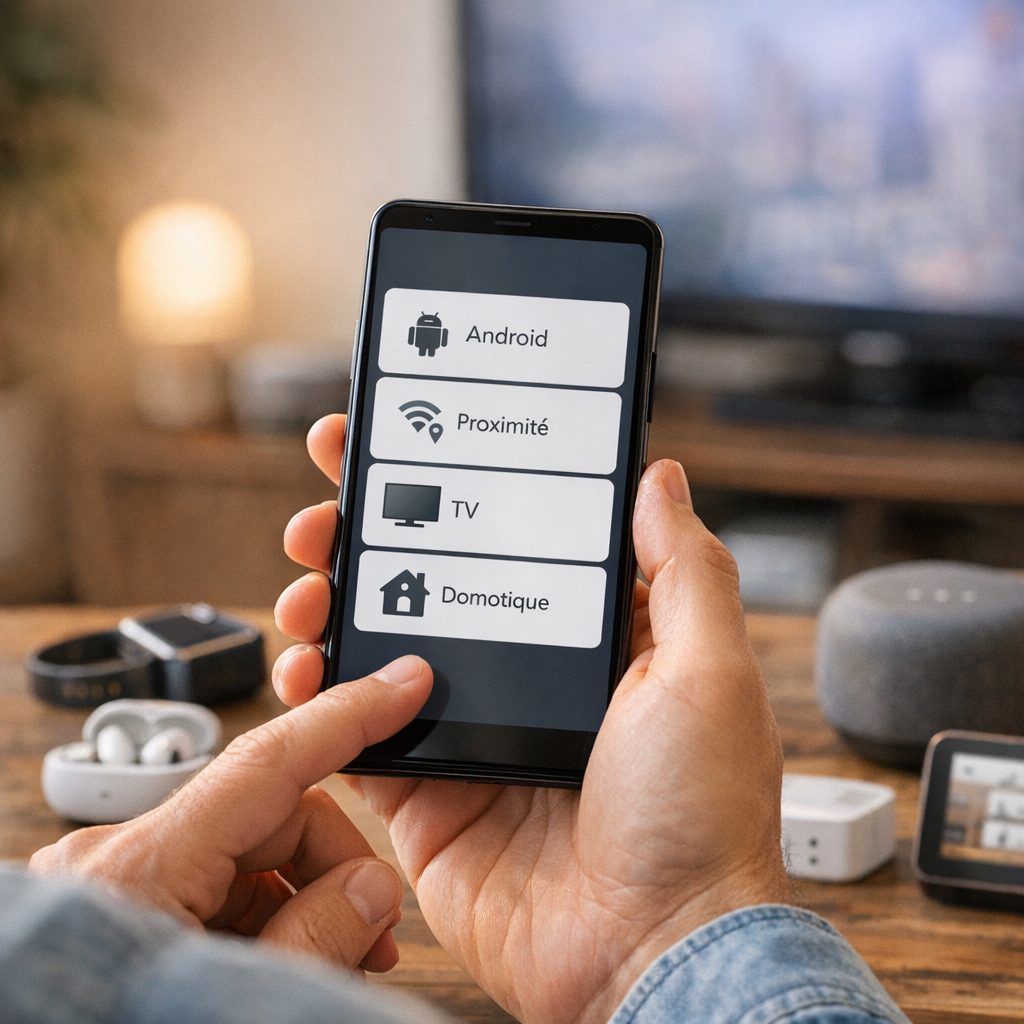
2ème étape : configurer selon le bon cas — Android, proximité, TV ou domotique
Une fois le scénario identifié, la configuration devient simple : un nouvel appareil Android demande surtout compte Google, Wi‑Fi et sécurité ; configurer un appareil à proximité passe par le Bluetooth ; configurer Android TV suit un parcours distinct ; en domotique, Google Assistant ne remplace pas l’appairage initial.
- Pour configurer OK Google Android sur un téléphone neuf, commencez par la langue, le Wi‑Fi, le compte Google, puis activez verrouillage, sauvegarde, transfert de données et mises à jour. C’est le socle.
- Pour configurer un appareil à proximité, activez Bluetooth et détection locale, puis validez le code affiché si nécessaire ; AirDroid rappelait en juillet 2025 qu’il s’agit d’un cas d’usage distinct de la simple activation de l’Assistant.
- Pour configurer Android TV ou configurer ma télé, suivez le parcours TV, souvent via smartphone, QR code ou saisie manuelle ; selon Futura-Sciences, un guide séparé a été publié le 21 novembre 2024, preuve que la logique diffère du mobile.
- Pour connecter Google Assistant à un objet connecté, passez d’abord par l’application du fabricant ; c’est fréquent en électroménager et en maison connectée. La commande vocale vient après. Pas avant.
Comment connecter Android à TV ?
Pour comment connecter Android à TV, il faut d’abord trier le bon cas d’usage : Android TV ou Google TV, téléviseur classique avec diffusion d’écran, ou box d’opérateur comme Freebox et Freebox Pop. Le bon chemin dépend du système de la TV, du même réseau Wi‑Fi, du compte Google éventuel et de l’objectif réel : configurer, caster ou piloter.
3ème étape : résoudre les blocages les plus fréquents sans mélanger les couches
Quand la configuration échoue, la cause est souvent un mauvais niveau de diagnostic. Google, Android, Bluetooth, Wi‑Fi local, application du fabricant ou droits du micro ne relèvent pas du même problème. En séparant ces couches, on évite les faux tutoriels qui confondent Assistant vocal, appairage, Android TV et objet connecté domestique.
La bonne méthode est simple. Si vous voulez configurer l'appareil OK Google sur une TV, vérifiez d’abord que le mobile et la télévision sont sur le même Wi‑Fi ; selon Futura-Sciences, un guide spécifique à Android TV a encore été publié le 21 novembre 2024, preuve que ce cas diffère du smartphone. Si la demande porte sur un appareil à proximité, activez le Bluetooth Android et laissez la détection locale fonctionner ; d’après AirDroid, ce scénario a fait l’objet d’un guide séparé en juillet 2025. Sur un nouvel Android, contrôlez aussi le compte Google géré ou personnel bien ajouté dans les paramètres. Pour connecter l'assistant Google à un appareil domotique, l’application constructeur reste souvent obligatoire. Enfin, si seule la voix ne répond pas, cherchez du côté des autorisations micro, pas de l’appairage.
Comment connecter Android à TV ?
Pour connecter un appareil Android à une TV, j’ouvre les paramètres de diffusion ou de partage d’écran, puis je sélectionne le téléviseur compatible Chromecast ou Google TV. Les deux appareils doivent être sur le même réseau Wi-Fi. Je peux aussi utiliser l’application Google Home pour configurer la connexion et envoyer du contenu plus facilement.
Comment configurer un appareil à proximité ?
Pour configurer un nouvel appareil à proximité, j’active le Bluetooth, le Wi-Fi et la localisation sur mon téléphone Android. Ensuite, j’allume l’appareil et j’attends la notification Google. Si elle n’apparaît pas, j’ouvre Paramètres, puis Google, et je lance la configuration de l’appareil. Il suffit ensuite de suivre les étapes affichées.
Comment configurer son téléphone sous Android ?
Pour configurer un téléphone Android, je démarre l’appareil, choisis la langue, me connecte au Wi-Fi puis à mon compte Google. Je peux restaurer les données d’un ancien téléphone ou repartir de zéro. Ensuite, je règle la sécurité, les autorisations et Google Assistant. Cette configuration initiale permet d’utiliser rapidement toutes les fonctions principales.
Comment connecter Google Assistant ?
Pour connecter Google Assistant, je vérifie d’abord que mon compte Google est bien actif sur l’appareil Android. J’ouvre ensuite l’application Google, puis les paramètres de l’Assistant pour activer la reconnaissance vocale et les appareils compatibles. Si besoin, j’utilise Google Home pour associer une enceinte, une TV ou un objet connecté à mon compte.
Comment configurer ma télé ?
Pour configurer une télé Google TV ou Android TV, je l’allume puis je choisis la configuration via téléphone ou télécommande. Avec un smartphone Android, l’installation est souvent plus rapide grâce au compte Google déjà connecté. Je renseigne le Wi-Fi, j’accepte les autorisations utiles, puis je personnalise les applications et les services comme Google Assistant.
Comment configurer l'appareil OK Google ?
Pour configurer l’appareil OK Google, j’ouvre l’application Google Home si c’est une enceinte, une TV ou un objet connecté. Pour un téléphone Android, je passe par l’application Google puis Assistant. Je connecte l’appareil au Wi-Fi, j’associe mon compte Google et j’active la commande vocale. Le mot-clé “OK Google” peut ensuite être utilisé si l’option Voice Match est activée.
Comment configurer OK Google Android ?
Sur Android, je vais dans l’application Google, puis Paramètres, Assistant Google ou Recherche vocale selon la version. J’active “Hey Google” ou “OK Google”, puis j’enregistre ma voix avec Voice Match. Si l’option n’apparaît pas, je vérifie que l’application Google est à jour et que la langue du téléphone est bien compatible.
Comment connecter l'assistant Google ?
Pour connecter l’Assistant Google à un appareil, je passe généralement par Google Home. J’ajoute un nouvel appareil, je sélectionne le modèle détecté, puis je l’associe à mon réseau Wi-Fi et à mon compte Google. Sur smartphone Android, l’Assistant se connecte directement via l’application Google. Je peux ensuite gérer les routines, la voix et les appareils liés.
Si « Ok Google configurer mon appareil » vous semble flou, c’est normal : la requête mélange plusieurs usages réels. Avant toute manipulation, identifiez si vous configurez un téléphone Android, une TV, un appareil à proximité ou un objet connecté domestique. Ce tri évite la majorité des erreurs. Pour aller plus vite, suivez ensuite le parcours adapté à votre type d’appareil et vérifiez d’abord le compte Google, le Bluetooth, le Wi‑Fi et la compatibilité.
Mis à jour le 12 mai 2026