
Comment Rappeler un mail dans Outlook selon votre version
Rappeler un mail dans Outlook consiste à tenter de récupérer ou remplacer un message déjà envoyé, mais cette fonction n’existe pas partout. Sur Microsoft Outlook, elle dépend surtout de la version, du compte utilisé et du fait que l’email soit déjà parti ou encore annulable.

Rappeler un mail dans Outlook consiste à tenter de récupérer ou remplacer un message déjà envoyé, mais cette fonction n’existe pas partout. Sur Microsoft Outlook, elle dépend surtout de la version, du compte utilisé et du fait que l’email soit déjà parti ou encore annulable.
Vous avez peut-être déjà cru que la fonction n’existait pas, simplement parce que l’option n’apparaît pas dans la liste des messages envoyés mais seulement une fois le mail ouvert dans sa propre fenêtre. C’est précisément là que la plupart des guides entretiennent la confusion : rappeler un message déjà envoyé n’est pas la même chose qu’annuler son envoi avant départ effectif. Chez Microsoft, cette différence varie selon Outlook bureau, web ou mobile. Outlook.com, héritier de Hotmail lancé en 1996 puis racheté par Microsoft en 1997, ajoute encore à la confusion. Nous clarifions ici l’action possible selon chaque environnement.
En bref : les réponses rapides
Résumé : rappeler un mail Outlook ou annuler l’envoi, ce n’est pas la même chose
Pour rappeler un mail Outlook, il faut d’abord séparer deux situations. Soit le message est déjà parti et vous tentez un rappel. Soit il est encore dans une courte fenêtre qui permet d’annuler l’envoi Outlook avant son départ effectif. Cette distinction dépend de la version utilisée. Elle explique, à elle seule, la plupart des échecs.
Comment rappeler un e-mail dans Outlook : exigences, limitations et vrai point de blocage
Le rappel de message Outlook ne se lance pas depuis la simple liste des mails envoyés. Le blocage le plus fréquent est visuel : il faut ouvrir le message dans une fenêtre dédiée. Tant que l’email reste dans le volet de lecture des éléments envoyés Outlook, la commande peut sembler introuvable, alors qu’elle existe bien.
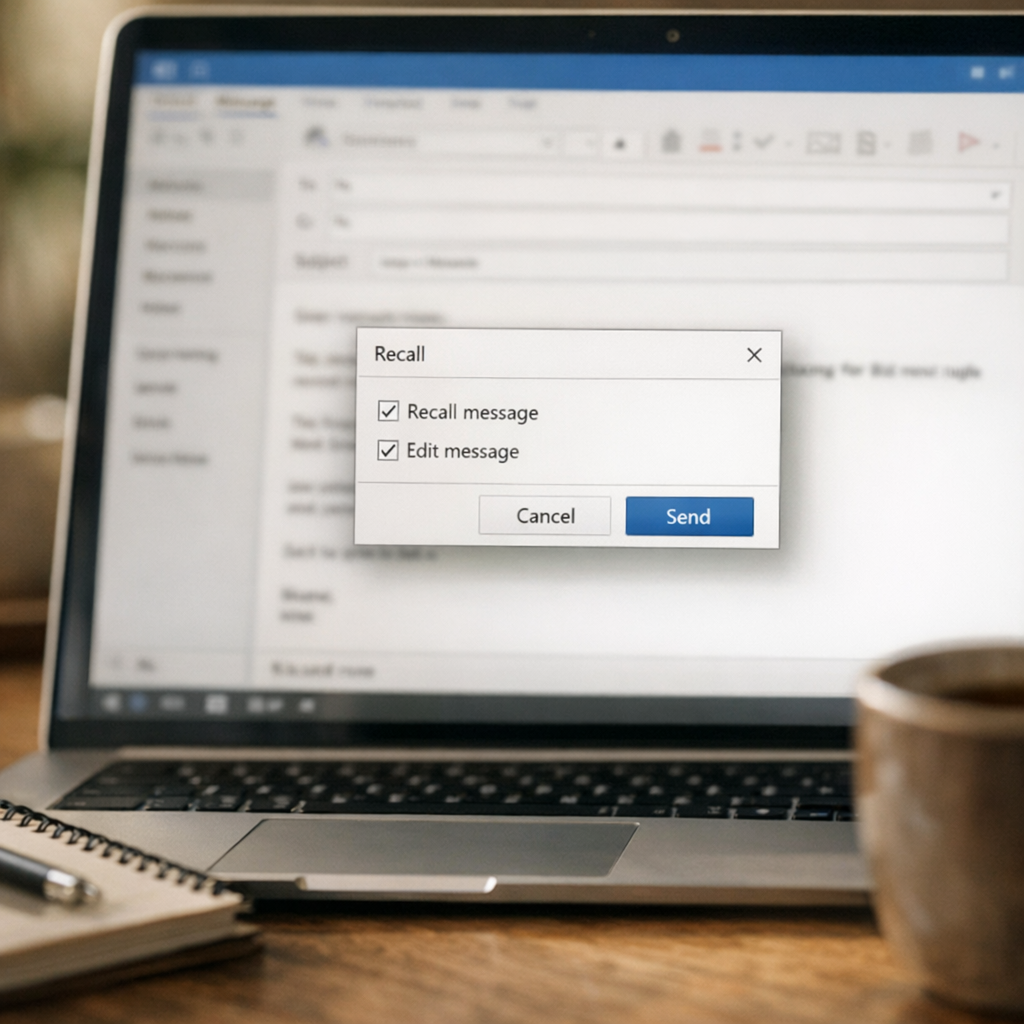
Annuler l’envoi dans Outlook : la fenêtre de rattrapage avant départ effectif
L’annulation de l’envoi Outlook ne rappelle pas un message déjà parti. Elle crée une courte marge avant départ effectif. Selon Letsignit, sur Outlook 365 bureau, ce délai peut être réglé entre 5 à 30 secondes. La logique est préventive, pas curative : vous corrigez un objet, une pièce jointe ou un destinataire avant que le mail quitte réellement la boîte d’envoi.
C’est le point que beaucoup confondent. Le rappel vise un email déjà envoyé, alors que l’annulation de l’envoi Outlook agit en amont, dans une fenêtre très courte et dépendante de la version utilisée. Sur Outlook 365 bureau, cette plage de 5 à 30 secondes, citée par Letsignit, répond surtout aux erreurs de dernière seconde. Si ce délai paraît trop court, un contournement circule dans une vidéo TikTok de sebconnect : retarder l’envoi Outlook via une règle pour différer le départ du message. Utile, mais distinct du rappel natif. En clair, soit le mail est encore retenu et vous pouvez l’arrêter, soit il est parti et vous basculez dans une autre mécanique, avec plus de limites.
Outlook web, Outlook.com, mobile et iPhone : ce qui marche vraiment selon l’environnement
Avant de chercher un bouton, identifiez l’environnement Outlook. Selon la version, vous pouvez avoir un rappel après envoi, une annulation avant départ, les deux, ou aucun des deux. La confusion est fréquente sur Outlook web, Outlook.com et sur iPhone, où l’on cherche souvent à rappeler un mail déjà parti alors que l’option disponible relève parfois seulement d’un délai d’annulation.
| Environnement | Rappel possible | Annulation possible | Où cliquer / blocage typique |
|---|---|---|---|
| Outlook classique | Oui, selon le compte et le contexte | Oui | Ouvrir le mail envoyé dans sa propre fenêtre ; selon Mandarine Learn, c’est le point d’interface souvent raté |
| Nouvel Outlook | Variable | Oui, selon paramétrage | Ne pas confondre avec le bureau historique ; selon Letsignit, le délai d’annulation sur Outlook 365 bureau va de 5 à 30 secondes |
| Outlook sur le web / Outlook.com | Pas universel | Souvent oui, si activé | Erreur classique : chercher un rappel identique au bureau ; Outlook.com, issu de Hotmail créé en 1996 selon Wikipédia, n’implique pas les mêmes commandes |
| Outlook mobile / iPhone | Pas de fonction universelle à promettre | Parfois, selon l’app et le délai | Pour “rappeler un mail outlook iphone”, le cas le plus fréquent est simple : le mail est déjà parti, et l’utilisateur cherche un rappel qui n’existe pas sur mobile dans ce scénario |
Essayez : le bon diagnostic avant d’agir
Le bon réflexe n’est pas de cliquer partout. Pour savoir comment annuler l’envoi d’un mail sur Outlook ou comprendre comment fonctionne le rappel de message Outlook, posez deux questions : le message est-il déjà parti, ou encore dans une fenêtre d’annulation, et sur quel environnement travaillez-vous, Microsoft Outlook bureau, Outlook.com, web ou mobile ? Ce diagnostic Outlook évite l’essentiel des fausses impasses.
- Vérifiez d’abord le statut du mail : s’il n’est pas encore parti, vous cherchez une annulation d’envoi, pas un rappel.
- Identifiez ensuite la version utilisée : la confusion vient souvent d’Outlook.com ou de l’iPhone, où l’utilisateur parle de rappel alors qu’il vise en réalité une action avant départ.
- Si le message est déjà envoyé et qu’un rappel existe, ouvrez-le dans une fenêtre dédiée : Mandarine Learn rappelle que c’est souvent le vrai point de blocage.
- Si vous êtes sur Outlook 365 bureau, vérifiez si un délai d’annulation a été activé : selon Letsignit, il peut aller de 5 à 30 secondes.
- En entreprise, mieux vaut activer ces garde-fous en amont que compter sur un rappel après coup.
Comment récupérer un mail envoyé par erreur ?
Pour récupérer un mail envoyé par erreur, il faut agir très vite. Dans Microsoft Outlook, vous pouvez tenter un rappel de message si vous utilisez un compte Exchange ou Microsoft 365 au sein de la même organisation. Sinon, il n’existe pas de récupération garantie après l’envoi. La meilleure option reste souvent d’envoyer immédiatement un second email d’excuse ou de correction.
Comment annuler l'envoi d'un mail sur Outlook ?
Sur Outlook, annuler l’envoi peut vouloir dire deux choses : utiliser un délai d’envoi avant le départ du mail, ou rappeler un message déjà parti. Le délai d’envoi se règle dans Outlook pour garder quelques secondes ou minutes de marge. Une fois le mail effectivement envoyé, seul le rappel de message peut fonctionner, sous conditions techniques assez strictes.
Comment rappeler un mail sur Outlook 2021 ?
Dans Outlook 2021, ouvrez le message envoyé depuis le dossier Éléments envoyés, puis cherchez l’option de rappel du message dans les actions du ruban. Vous pouvez demander la suppression du mail non lu ou son remplacement. Cette fonction marche surtout en environnement Microsoft Exchange ou Microsoft 365, avec un destinataire interne utilisant aussi Outlook.
Comment rappeler un mail Outlook sur Iphone ?
Depuis l’application Outlook sur iPhone, le rappel de message n’est généralement pas disponible comme sur la version bureau. Vous pouvez parfois annuler l’envoi juste après l’action si le délai est activé, mais pas rappeler un email déjà distribué. Pour tenter un vrai rappel Outlook, il faut en pratique passer par la version desktop ou web compatible.
Comment supprimer un mail envoyé par erreur Outlook 2021 ?
Supprimer un mail envoyé par erreur dans Outlook 2021 n’efface pas automatiquement le message chez le destinataire. Vous pouvez seulement tenter un rappel depuis le mail ouvert dans Éléments envoyés. Si le message a déjà été lu, déplacé ou reçu hors de votre organisation Microsoft, la suppression échoue souvent. Mieux vaut alors envoyer rapidement une rectification claire.
Comment fonctionne le rappel de message Outlook ?
Le rappel de message Outlook envoie une demande pour supprimer un mail non lu ou le remplacer. Son succès dépend du contexte : même organisation, boîte Exchange ou Microsoft 365, destinataire sur Outlook, message encore non ouvert. Si ces conditions ne sont pas réunies, le rappel peut échouer ou prévenir le destinataire, ce qui limite son efficacité réelle.
rappeler un mail gmail ?
Dans Gmail, on ne rappelle pas vraiment un mail déjà remis au destinataire. Google propose surtout une fonction “Annuler l’envoi” pendant quelques secondes après l’expédition. Il faut l’activer ou allonger ce délai dans les paramètres. Une fois ce temps passé, le message est parti et vous devez envoyer un nouvel email pour corriger ou expliquer.
comment envoyer un mail
Pour envoyer un mail, ouvrez votre messagerie, cliquez sur Nouveau message, saisissez l’adresse du destinataire, ajoutez un objet clair puis rédigez votre texte. Vérifiez les pièces jointes, les destinataires en copie et le ton avant d’envoyer. Dans Outlook comme dans d’autres outils email, je conseille d’activer un léger délai d’envoi pour éviter les erreurs.
Le bon réflexe n’est donc pas de chercher partout le bouton « rappeler », mais d’identifier d’abord votre situation : message déjà envoyé ou simple délai d’annulation encore actif. Sur Outlook, cette nuance change tout, surtout entre bureau, webmail IONOS, Mac et mobile. Si vous travaillez en entreprise, le plus efficace reste aussi de tester la fonction sur votre environnement Microsoft réel et de documenter une procédure interne simple pour éviter les erreurs récurrentes.
Mis à jour le 12 mai 2026