
Créer une carte Google My Maps sans confondre les outils
Google My Maps est l’outil de Google pour créer une carte personnalisée avec des lieux, des calques et du partage. La création se fait surtout sur ordinateur, tandis que sur Android, Google Maps sert principalement à consulter la carte déjà préparée.
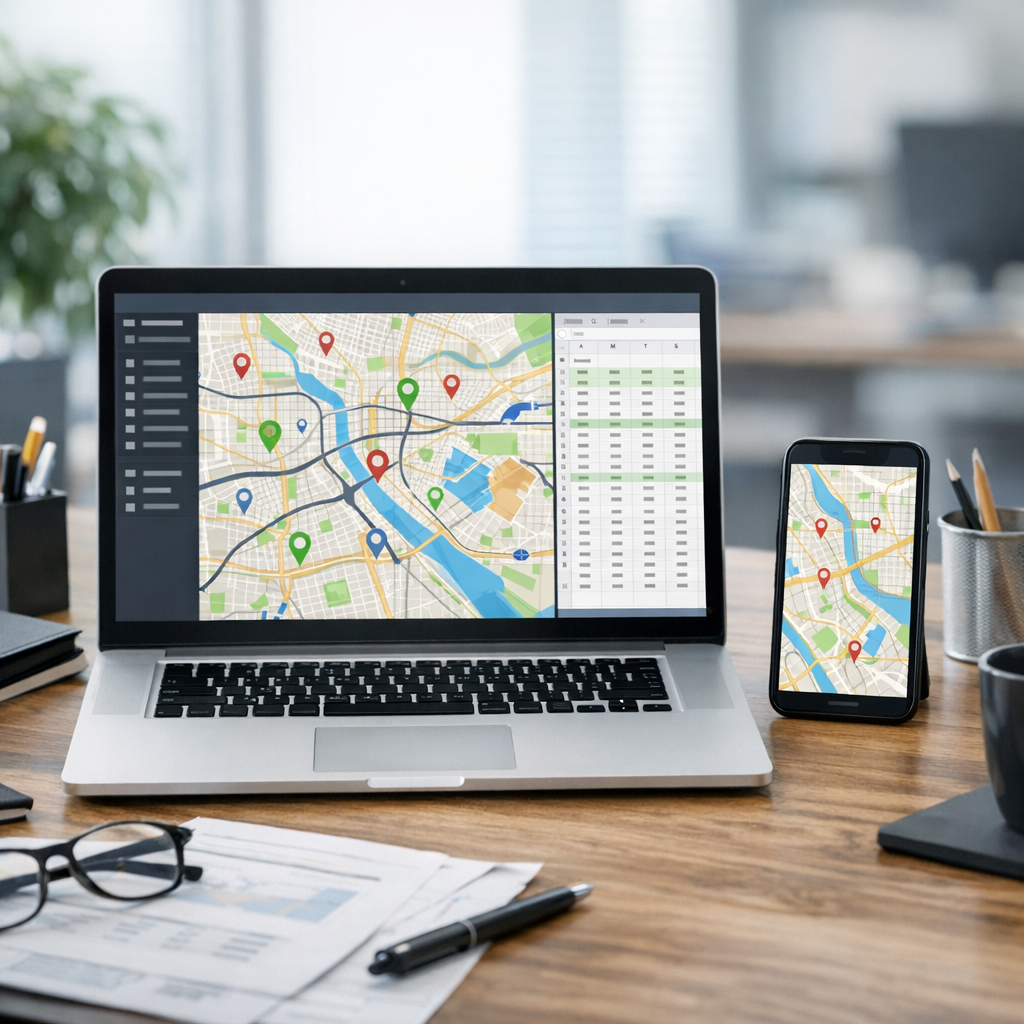
Google My Maps est l’outil de Google pour créer une carte personnalisée avec des lieux, des calques et du partage. La création se fait surtout sur ordinateur, tandis que sur Android, Google Maps sert principalement à consulter la carte déjà préparée.
Vous pouvez afficher une carte My Maps sur mobile sans vraiment pouvoir la construire correctement depuis Android : c’est la confusion la plus fréquente dans les résultats Google. En pratique, le vrai gain apparaît quand on prépare ses données dans un tableur puis qu’on importe une liste d’adresses, au lieu d’ajouter chaque point à la main. C’est cette différence entre Google Maps, My Maps et la fiche d’établissement qu’il faut clarifier. Notre angle est simple : expliquer l’outil tel qu’il fonctionne réellement, avec ses usages utiles, ses limites concrètes et la bonne méthode pour créer une carte exploitable en contexte professionnel.
En bref : les réponses rapides
Google My Maps : de quoi parle-t-on exactement ?
Google My Maps est l’outil de Google pour créer une carte personnalisée : points, calques, trajets, zones et partage. Ce n’est ni Google Maps au sens classique, ni Google My Business. En pratique, on peut s’y connecter via un sign in Google, préparer la carte sur ordinateur, puis l’afficher ensuite dans l’app Google Maps.
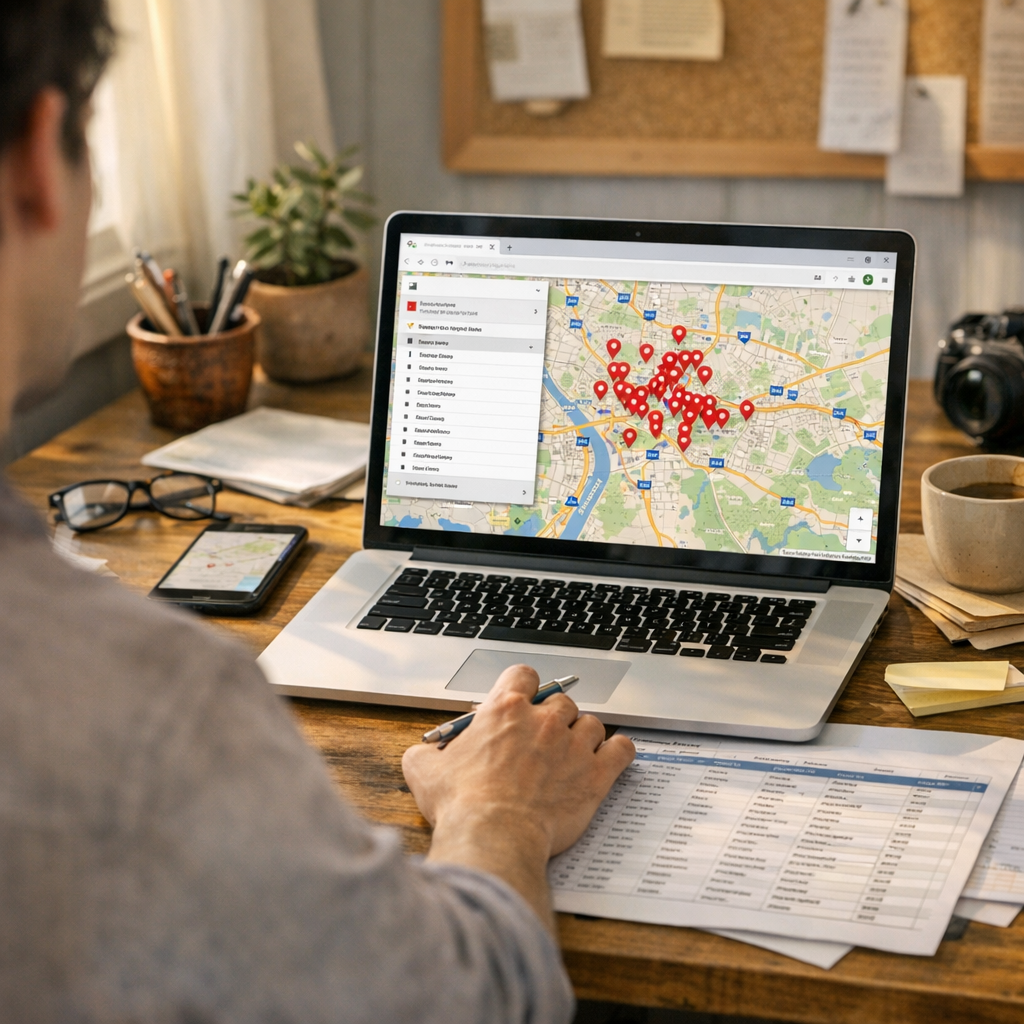
Créer une carte utile : pourquoi l’import depuis un tableur change tout
La vraie force de Google My Maps n’est pas de poser des repères un par un, mais d’importer une feuille de calcul. D’après la page officielle Google My Maps – About, il est possible de créer instantanément des cartes depuis des tableurs. Le gain est net : travail plus rapide, structure plus propre, et moins d’erreurs de saisie sur les adresses.
Pourquoi je peux voir ma carte personnalisée dans Google Maps sur mobile sans pouvoir vraiment la créer ou la modifier depuis Android ?
Parce que Google sépare deux usages. Selon Google Help, Google My Maps ne permet pas de créer une carte sur Android, alors que cette carte peut ensuite s’afficher dans Google Maps mobile. La bonne logique est simple : préparation sur ordinateur, consultation sur le terrain depuis le téléphone. C’est là que naît la confusion.
Le bon usage en entreprise : préparer sur ordinateur, consulter sur mobile
Pour un usage fiable, Google My Maps se prépare sur ordinateur, à partir d’un fichier propre, puis se contrôle en consultation dans Google Maps sur mobile. Cette séparation simple évite l’erreur la plus fréquente sur Android : vouloir créer ou modifier la carte dans l’application Maps, alors que l’aide Google précise que la création My Maps n’y est pas disponible.
| Outil | Bon usage | À ne pas confondre |
|---|---|---|
| Google My Maps | Créer une carte projet, importer des adresses depuis un tableur | Pas conçu pour la création sur Android ; affichage ensuite dans Google Maps |
| Google Maps | Consulter, partager, vérifier un itinéraire sur mobile | Ce n’est pas l’outil de production de My Maps |
| Google My Business | Gérer la présence locale d’un établissement | Rien à voir avec une carte personnalisée multi-points ; selon Wikipédia, Google Places date de 2009 en France, puis devient Google My Business en juin 2014 |
Qu’est-ce que Google My Maps, exactement ?
Google My Maps est un outil de Google qui permet de créer une carte personnalisée avec des repères, des lignes, des zones et des calques. On l’utilise pour organiser des adresses, préparer un itinéraire, partager une carte d’équipe ou visualiser des données. Ce n’est pas la même chose que Google Maps classique, qui sert surtout à la navigation.
Comment créer une carte personnalisée Google à partir d’un tableur ?
Il suffit de créer une carte dans Google My Maps, puis d’importer un fichier CSV, XLSX ou une feuille Google Sheets. Le service associe les colonnes aux champs utiles, comme le nom ou l’adresse, puis place les points sur la carte. Je recommande de nettoyer les adresses avant import pour éviter les erreurs de géolocalisation.
Pourquoi mes cartes My Maps s’affichent-elles dans Google Maps sur mobile ?
C’est normal : les cartes créées dans Google My Maps peuvent être consultées dans l’application Google Maps, notamment via l’onglet de vos cartes enregistrées. Google centralise ainsi la consultation mobile dans Maps. En revanche, l’affichage ne signifie pas que toutes les fonctions d’édition sont disponibles sur smartphone.
Peut-on créer ou modifier une carte My Maps sur Android ?
Sur Android, on peut généralement consulter une carte My Maps dans Google Maps, mais la création ou la modification avancée reste limitée. Pour créer une carte, ajouter des calques ou éditer précisément des données, il vaut mieux passer par un navigateur web sur ordinateur. C’est aujourd’hui l’option la plus fiable pour travailler proprement.
Quelle différence entre Google My Maps et Google My Business ?
Google My Maps sert à créer des cartes personnalisées pour un usage personnel, pédagogique ou professionnel. Google My Business, devenu Profil d’entreprise sur Google, sert à gérer la présence locale d’une entreprise dans Google Search et Google Maps. L’un cartographie des données ; l’autre améliore la visibilité d’un établissement et ses informations publiques.
Faut-il utiliser Google Maps classique ou My Maps pour cartographier une liste d’adresses ?
Pour cartographier une liste d’adresses, My Maps est généralement le bon choix. Il permet d’importer un tableur, de créer des calques, de personnaliser les repères et de partager la carte. Google Maps classique est plus adapté à la recherche d’itinéraires, à la navigation et à la consultation. Dès qu’il faut structurer des données, My Maps prend l’avantage.
Google My Maps est pertinent dès qu’il faut organiser, partager et visualiser plusieurs lieux sur une même carte, mais il ne remplace ni Google Maps classique ni Google My Business. La méthode la plus fiable consiste à créer la carte sur ordinateur, structurer les adresses dans un tableur, puis vérifier l’affichage sur mobile. Si votre besoin dépasse quelques points isolés, commencez par vos données : c’est là que se joue l’efficacité réelle de la carte.
Mis à jour le 12 mai 2026